GL-MT3600BE + 中兴 F50 Debug
无法上网的问题
1月28日,我买了GL-MT3600BE + 中兴 F50 network设备
2月18日,我搬到了xx区,我购买的设备,连上wifi显示,无法连接互联网。
有时候是network和wifi指示灯轮流闪烁,我看网上说是电压不稳,于是我换了一个电源插座,就好了。然后我又发现network灯是蓝色,wifi灯是白色。
但是依然无internet,安全
先了解一下这两个设备
GL-MT3600BE + 中兴 F50 network设备的作用分布是什么,为什么需要两个设备才能上网
我用最直白、不绕弯的方式给你讲清楚:
GL-MT3600BE 是路由器,中兴 F50 是 5G 上网卡(猫),俩设备分工完全不一样,必须配合才能上网。
1. 两个设备的「作用分工」
① 中兴 F50 = 5G 上网猫(负责“连外网”)
- 插 5G/4G SIM 卡
- 接收基站信号
- 把蜂窝信号 → 变成网络数据
- 它只能输出网络,不能给多设备同时稳定 WiFi
一句话:F50 是“上网源头”。
② GL-MT3600BE = 专业无线路由器(负责“分发网络”)
- 从 F50 拿到外网
- 发射强、稳、远的 WiFi
- 支持多设备同时连(手机、电脑、平板、智能家居)
- 有防火墙、信号放大、漫游、USB 共享、插件等功能
一句话:MT3600BE 是“把网络分给全家”的核心。
2. 为什么必须两个设备一起用?
因为它们功能不重叠、不能互相替代:
① F50 能上网,但 WiFi 弱、不稳定
- F50 本身也能开热点
- 但功率小、覆盖差、带机量少
- 穿墙差、容易断、不适合长期当主路由
② MT3600BE 很强,但本身不能插卡上网
MT3600BE 是无线上网路由,但:
- 没有 5G 模块
- 不能插 SIM 卡
- 必须外接一个上网源(F50 / 宽带 / 光纤)
3. 最简单的比喻
- 中兴 F50 = 自来水厂(产生水)
- GL-MT3600BE = 家里的水管+水龙头(把水送到每个房间)
没有水厂 → 没水
没有水管 → 水用不了
4. 你现在的结构(就是标准 5G 路由方案)
1 | |
5. 回到你之前的故障
你出现:
- WiFi 能连
- 但 无互联网
- Network 灯蓝、WiFi 白
原因就是:
F50 已经连上 5G 了,但 MT3600BE 没成功“读取”到 F50 的网络。
通常是:
- USB 接触/供电
- APN 没设置
- 跨城市基站没重连
- 路由没识别到 5G 模块
RNDIS 和 CDC-ECM的区别
很好,这个问题已经进入“协议层”了 👍
我给你讲清楚,但不绕。
一句话解释
CDC-ECM = 另一种“USB 变网线”的标准协议
它和 RNDIS 做的是同一件事:
把 USB 设备伪装成一张网卡
全称
CDC-ECM
Communication Device Class – Ethernet Control Model
说人话:
USB 官方标准的“以太网模式”
和 RNDIS 的区别
| 项目 | RNDIS | CDC-ECM |
|---|---|---|
| 提出方 | Microsoft | USB 官方标准 |
| 主要用于 | Windows | Linux / macOS / 路由器 |
| 兼容性 | Windows 强 | Linux 强 |
| 是否开放 | 半封闭 | 标准开放 |
关键区别在你这个场景里
你用的是:
1 | |
而:
GL 本质是 Linux。
Linux 更喜欢:
👉 CDC-ECM
而不是 RNDIS。
为什么这重要?
很多 5G 随身 WiFi:
- 默认 USB 模式 = RNDIS
- 但 Linux 路由器更容易识别 CDC-ECM
如果 F50 后台能选择:
1 | |
优先选:
👉 CDC-ECM
成功率更高。
技术层面差别
RNDIS:
1 | |
CDC-ECM:
1 | |
Linux 内核原生支持 ECM。
现实世界判断方法
如果插到 Linux 路由器:
出现:
1 | |
通常是 ECM。
如果出现:
1 | |
就是 RNDIS。
回到你现在的实际问题
即使 F50 支持 ECM:
👉 GL-MT3600BE 也未必加载 USB 网卡驱动
👉 你目前机型本身就不支持 USB WAN
所以:
切换 RNDIS / ECM
在你这台路由上大概率没意义。
简单总结
RNDIS 和 CDC-ECM 都是:
USB 网卡协议
区别是:
- RNDIS 偏 Windows
- ECM 偏 Linux
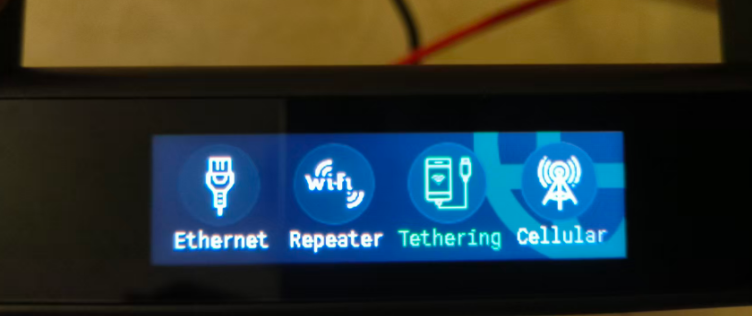
GL 热点共享、以太网、中继、蜂窝网络联网的区别
我用最简单、最直观、一看就懂的方式,给你讲清楚 GL‑MT3600BE 里这 4 种上网方式到底什么区别、你该用哪个。
一句话总结论(你现在的情况)
你是 中兴 F50 插 USB 上网
→ 应该用:热点共享(Tethering)
不是:以太网、不是中继、不是蜂窝网络。
1. 四种上网方式的区别(超直白版)
① 热点共享(Tethering)
意思:
USB 插一个已经能上网的设备(手机、5G 随身WiFi、F50),
路由器借它的网来发射 WiFi。
适合你:
中兴 F50 插 USB → 就是这个模式。
特征:
- 显示:热点共享
- 会拿到 IP、DNS
- 不用填 APN
- 不用拨号
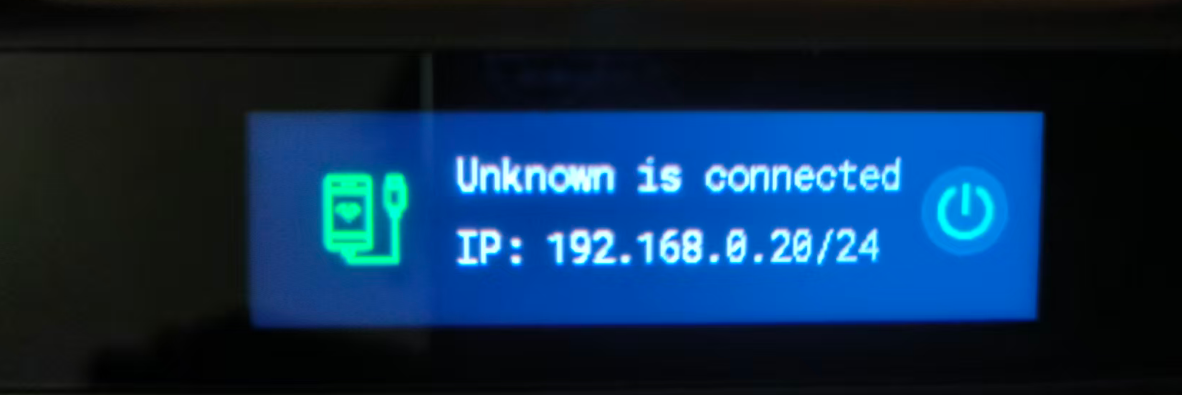
你现在就在用这个。
② 以太网(有线 WAN)
意思:
接家里宽带、光猫、墙上网口。
不适合你:
你没有宽带,所以不用管。
③ 中继(Repeater)
意思:
路由器去连别人的 WiFi,然后放大信号。
不适合你:
你是用 5G 上网,不是连别人 WiFi。
④ 蜂窝网络(USB Modem / 5G/4G 模块)
意思:
路由器直接驱动 5G 模块,像手机一样拨号上网。
需要:
- 填 APN
- 选运营商
- 搜网、拨号
你现在不能用这个!
因为:
- 中兴 F50 不是纯 5G 模块
- 它是一个完整的小电脑+热点
- 路由器不能直接拨号它
2. 重点:为什么你 F50 只能用「热点共享」?
因为:
- F50 自己已经拨号上网了
- 它通过 USB 把网共享给路由器
- 路由器只需要接收现成网络
这就叫:
Tethering / 热点共享
3. 你现在的结构(最正确)
1 | |
完全正确,不用改模式!
4. 你现在“有IP有DNS但上不了网”的真正原因
不是模式错,是这 2 个:
- F50 虽然连上基站,但没真正通互联网
(APN 错、跨城没重连、5G 信号弱) - 运营商限制了 USB 共享
(需要改 TTL)
5. 你现在只需要做 2 步就能上网
第一步(F50 里)
USB 上网协议:
选 CDC-ECM
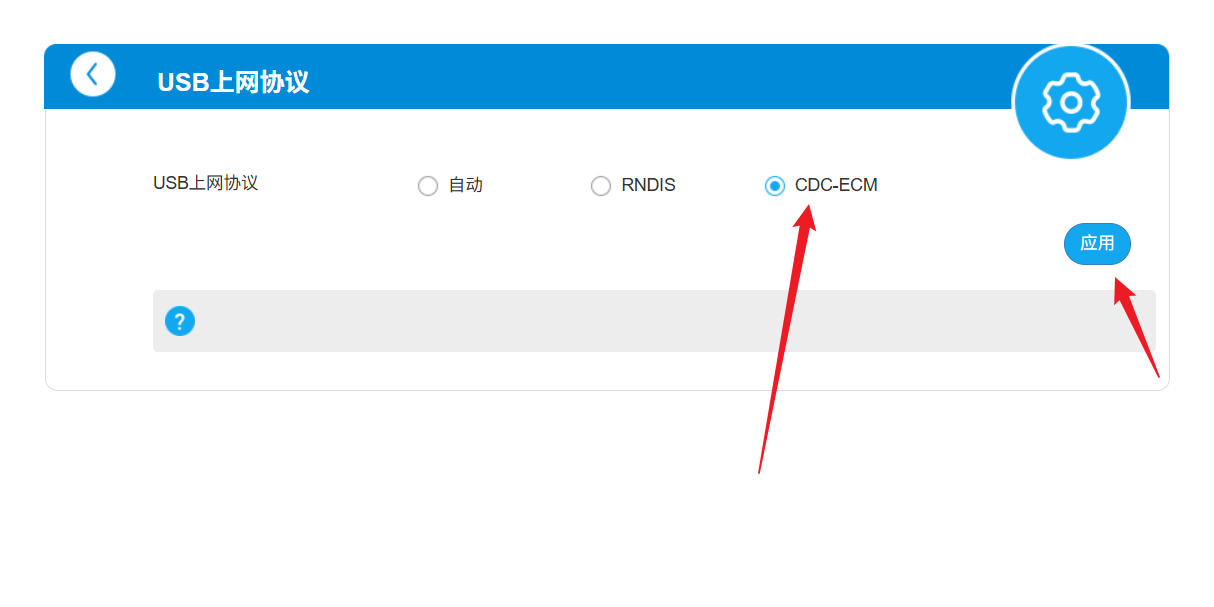
(不要 RNDIS,不要自动)
第二步(MT3600BE 里)
进入 热点共享 → 高级
把 TTL 改成:
1 | |
保存,重新连接。
最终一句话总结
- 以太网 = 接宽带
- 中继 = 连别人WiFi
- 蜂窝网络 = 直接驱动5G模块
- 热点共享 = 借F50/手机的网
你 F50 插 USB → 只能用热点共享,这是对的!
你要我现在直接带你把 TTL 改成 64 吗?改完大概率立刻能上网。
Debug过程
第一步,重启F50设备
我试了用取卡针按住F50上方的小孔,让它重启。
第二步,把5G切换为4G
访问中兴F50后台 http://192.168.0.1/index.html#home
输入密码admin
点击高级设置 - 其他 - USB上网协议
GL配置
坑点
GPT和豆包都出现了一些错误
比如说AI说必须要蜂窝网络(实际上热点共享就是正确的)还说要先连F50再连GL。
但是实际上F50是通过USB线插在GL上面的。
如果不先连GL,那么就F50就没电。
还有上网的关键是F50,因此需要放置在靠近门窗的地方。 要确保它位置能够接受到4G或者5G信号才能上网。
如何在GL-MT3600BE路由器上部署代理、V2Ray、Clash、Shadowsocks
GL-MT3600BE(即 GL.iNet Beryl AX)是一款性能非常强劲的 Wi-Fi 6 路由器,基于 OpenWrt 系统。要在它上面部署 V2Ray、Clash 或 Shadowsocks,通常有几种主流方案,按推荐程度排序如下:
核心方案对比
| 方案 | 特点 | 适用人群 |
|---|---|---|
| ShellClash | 最推荐。安装简单,功能极强,支持 Clash 核心,占用资源少。 | 追求稳定、高性能的进阶用户 |
| HomeProxy | GL.iNet 官方固件近期引入的方案,集成度高。 | 喜欢原生 UI 操作的用户 |
| OpenClash | 插件式安装,图形化界面最全,但对内存有一定要求。 | 需要精细化控制策略的用户 |
| PassWall / SSR-Plus | 传统的 OpenWrt 插件,支持多种协议。 | 习惯经典 OpenWrt 操作的用户 |
方案一:部署 ShellClash(最为高效)
ShellClash 是目前在 GL.iNet 等闭源/半开源驱动路由器上运行最稳定的 Clash 实现之一。
1. 开启 SSH
- 登录路由器后台(默认
192.168.8.1)。 - 在“更多设置” -> “高级设置”中进入 LuCI(如果没安装,需要先点安装)。
- 使用 SSH 工具(如 PuTTY, Termius 或 macOS 终端)连接路由器:
ssh root@192.168.8.1
2. 一键安装脚本
在 SSH 终端输入以下命令:
1 | |
如果 raw.githubusercontent.com 无法访问,请使用国内镜像加速:
1 | |
3. 配置与运行
- 输入
crash即可启动管理菜单。 - 根据提示选择“1. 导入配置文件” -> “1. 在线获取完整配置文件”。
- 粘贴你的 订阅链接,然后启动服务即可。
方案二:部署 HomeProxy / OpenClash(插件式)
如果你更喜欢在 Web 界面点击安装,可以使用插件。
1. 更新软件包
在路由器后台:软件包 -> 点击 更新列表。
2. 安装 HomeProxy
GL.iNet 新版固件通常支持 HomeProxy(基于 sing-box),这是目前的性能王者:
- 搜索并安装
luci-app-homeproxy。 - 安装后,在侧边栏会出现“HomeProxy”选项卡,直接导入订阅即可。
3. 安装 OpenClash(备选)
由于官方源可能没有 OpenClash,你可能需要手动下载 .ipk 包。
- 从 OpenClash GitHub 下载适合
aarch64_cortex-a53架构的包。 - 通过路由器后台的“软件包” -> “上传软件包”进行安装。
⚠️ 进阶提醒 (安全与性能)
- 避坑指南:作为做过 ATT&CK 攻防研究 的专业人士,你应该知道在路由器上部署代理会改变流量的出口指纹。建议开启 UDP 转发 以保证游戏或语音质量,并使用 Fake-IP 模式 来优化 DNS 解析速度。
- 褶式 (The Fold / Micro) 级别优化:由于 MT3600BE 性能很好,建议开启 Clash 的
TUN 模式或混合模式,这样可以拦截所有系统层级的流量,比传统的 Redir 模式更彻底。 - 关于 XenoAmess 的剧本:在调试网络的时候,如果看到流量平稳地流向远方,或许能让你在打磨那个关于“善良者困局”的剧本时,多一丝冷静的理智。
**需要我为你提供 ShellClash 的详细进阶配置文件(如自定义 DNS 或分流规则)吗?**v
安装ShellClash面板
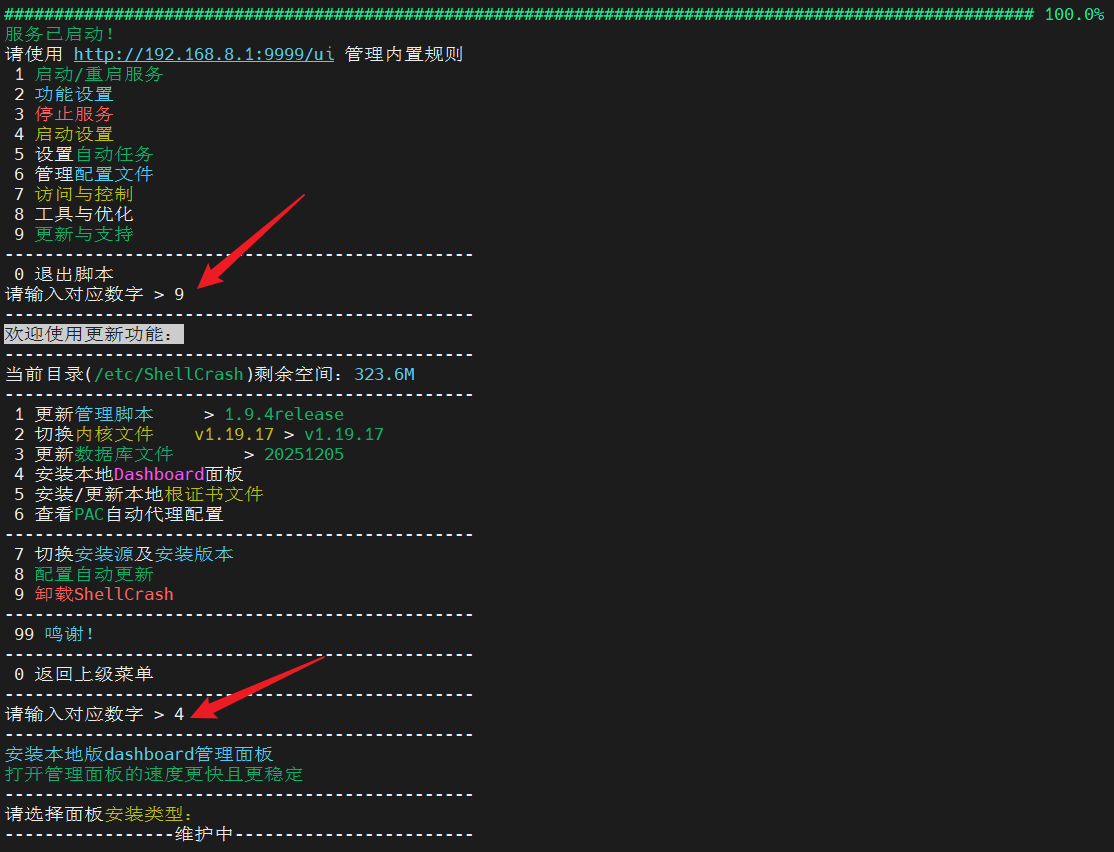
我想配置特定的的网站走代理,其他网站直连,如何配置
既然你的目标是**“特定网站走代理,其他网站直连”,目前的“混合模式”**(Redir+Tun)是非常稳妥的底层选择。
但在目前的菜单里,我们要先解决**“流量如何分流”**的逻辑。对于你这种习惯“预判”逻辑的选手,建议按以下步骤微调,让路由器变聪明。
第一步:设置流量劫持范围(确保逻辑严密)
在当前菜单(路由模式设置)中:
- 检查选项 7:目前显示是“仅局域网”。这是正确的,它保证了路由器本身和连接它的设备都在受控范围内。
- 检查选项 9:显示为
nftables。对于 GL-MT3600BE 这种较新的 OpenWrt 系统,nftables是最优解,性能比老的iptables更好。
操作建议:这里不需要改动,直接输入 0 返回到“功能设置”菜单。
第二步:配置“分流规则”(实现你的核心需求)
要实现“特定网站走代理”,最关键的不是模式切换,而是规则(Rules)。
- 返回主菜单后,输入
6(管理配置文件)。 - 输入
1(在线生成配置文件) 或4(选取在线配置规则模版)。 - 核心技巧:
- 如果你希望“省心”,在选取模板时选择
ACL4SSR_Online_Mini或类似的“精简分流”模板。这些模板会自动预判:Google、GitHub、YouTube 走代理,淘宝、微信、百度自动直连。 - 这就像你之前预判原画行业不行一样——专业的分流模板已经帮你排除了大部分错误选项。
第三步:手动添加“特定网站”规则(褶式/Micro 级精准)
如果你有几个特别冷门的网站(比如你写书查资料的特定数据库)必须走代理:
- 在主菜单输入
6(管理配置文件) ->6(自定义配置文件)。 - 选择
1(添加自定义分流规则)。 - 按照格式添加:
- 如果要特定网站代理:
DOMAIN-SUFFIX,example.com,Proxy - 如果要特定网站直连:
DOMAIN-SUFFIX,example.cn,DIRECT
- 保存并 重启服务 (主菜单选项 1)。
💡 针对你现状的特别提醒
启用域名嗅探 (Sniffing):在“功能设置”里,我注意到你的 选项 5 是
OFF。建议开启:返回功能设置,输入
5将其设为ON。理由:开启后,核心可以更精准地识别流量到底要去哪个域名,从而更准确地执行你设定的“代理”或“直连”规则,防止规则失效。
IPv6 设置:目前的 选项 8 是
ON。避坑预判:在复杂的网络环境下,IPv6 有时会导致分流失效(流量漏过去)。如果你发现明明设置了直连但还是走了代理,或者反之,建议回来把它关掉 (
OFF)。
现在,请按 0 返回上级,然后进入菜单 6 看看你的规则模板是什么?或者你想让我教你如何直接在面板 UI 上通过“规则”页面来实时观察流量走向?
我如何测试我配置对了
测试国外:在浏览器打开 youtube.com 或 google.com。如果能秒开,说明代理链路已通。
测试直连出口:访问 ip138.com 或搜索“IP”关键词。
它应该显示为你真实的报装带宽 IP(中国大陆)。如果这里也变成了国外,说明分流配置失败。
以后如果有问题的话,在命令行输入clash即可重新配置。